
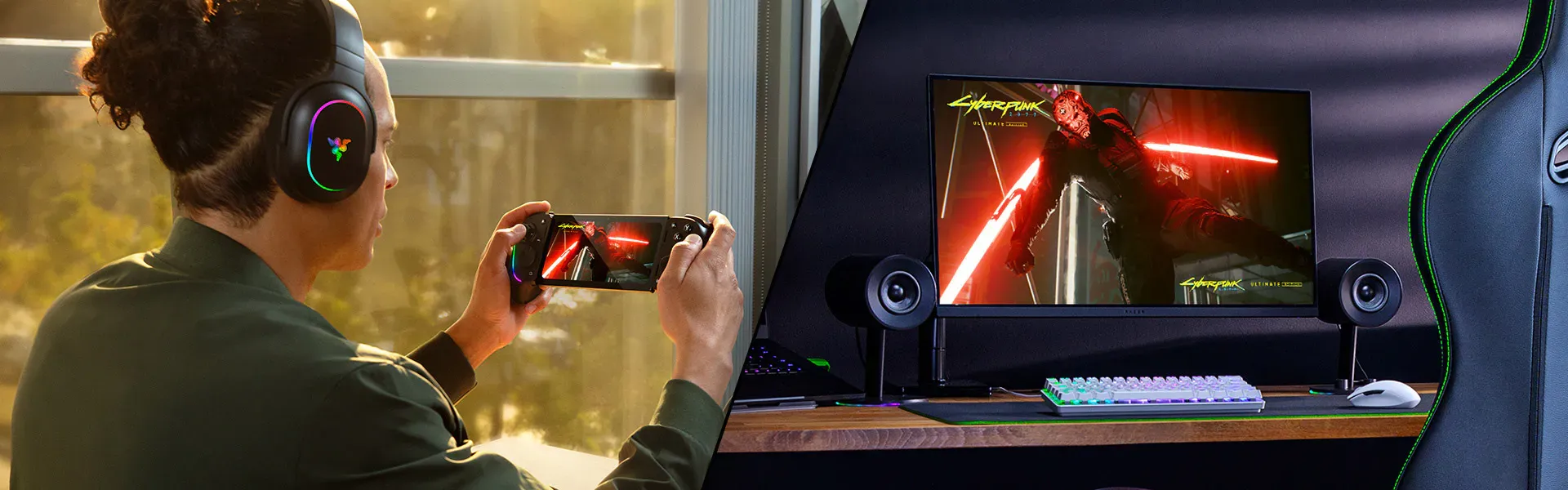
Cos’è Razer PC Remote Play; la nuova piattaforma proposta da Razer per lo streaming dei giochi da PC verso dispositivi mobili. Presentata inizialmente al CES 2025 in versione beta, la piattaforma è ora disponibile in forma stabile e propone un’integrazione diretta con l’app Razer Cortex su PC. L’obiettivo è chiaro: consentire agli utenti di accedere alla propria libreria di giochi per PC anche in mobilità, sfruttando al massimo la qualità visiva e la reattività del proprio dispositivo mobile.
Cos’è Razer PC Remote Play
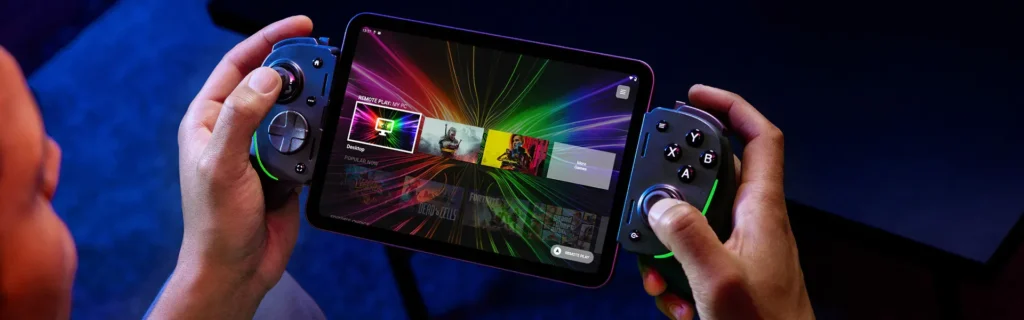
L’interfaccia rinnovata dell’app Razer Nexus consente di esplorare, avviare e configurare i giochi per PC direttamente dal proprio dispositivo mobile. L’app integra anche funzioni aggiuntive, come la registrazione e la condivisione del gameplay, e la gestione degli aggiornamenti del controller. Su iPad, è possibile utilizzare tastiera, mouse e trackpad, ampliando le modalità di controllo a disposizione. Lo streaming supporta giochi provenienti da piattaforme diffuse come Steam, Epic Games e PC Game Pass, rendendo il servizio adatto a un’ampia fascia di utenti.
Specifiche tecniche e novità funzionali
Tra gli elementi distintivi, Razer PC Remote Play include il supporto per il codec video AV1, che offre una resa visiva più efficiente e una latenza ridotta. L’applicazione si adatta automaticamente alle capacità del display del dispositivo ricevente, trasmettendo i giochi alla massima risoluzione e frequenza di aggiornamento disponibili, senza vincoli di proporzioni. Per gli utenti Android che utilizzano il controller Razer Kishi Ultra, è integrato anche il sistema Razer Sensa HD Haptics, che aggiunge un feedback tattile sincronizzato con gli eventi di gioco. Inoltre, la compatibilità è stata estesa a tutti i controller mobile supportati su sistemi iOS e Android.
Esperienza utente,
modalità di utilizzo.
L’interfaccia rinnovata dell’app Razer Nexus consente di esplorare, avviare e configurare i giochi per PC direttamente dal proprio dispositivo mobile. L’app integra anche funzioni aggiuntive, come la registrazione e la condivisione del gameplay, e la gestione degli aggiornamenti del controller. Su iPad, è possibile utilizzare tastiera, mouse e trackpad, ampliando le modalità di controllo a disposizione. Lo streaming supporta giochi provenienti da piattaforme diffuse come Steam, Epic Games e PC Game Pass, rendendo il servizio adatto a un’ampia fascia di utenti.
Requisiti e configurazione del
Razer PC Remote Play.
Per utilizzare Razer PC Remote Play è necessario un PC Windows 10 o 11 con installato Razer Cortex, una connessione a internet stabile, e un dispositivo mobile con iOS 18 o Android 14 (o versioni successive). Sul lato mobile, vanno installate le app Razer Nexus e Razer PC Remote Play. Dopo aver abilitato la riproduzione remota su PC e aver effettuato l’accesso con il proprio Razer ID, la connessione tra i dispositivi avviene in modo automatico. Per il gioco è richiesto un controller mobile compatibile, come il Razer Kishi o modelli equivalenti.
(FAQs) Razer PC Remote Play
Qual è la larghezza di banda consigliata per Razer PC Remote Play?
Per un’esperienza di gioco ottimale si consiglia una connessione superiore a 30 Mbps.
La larghezza di banda minima raccomandata è di 15 Mbps.
Le prestazioni variano in base alla risoluzione, al frame rate desiderato e alle specifiche del sistema.
Quali sono i requisiti minimi del sistema operativo?
PC: Windows 11 versione 23H2 o successiva.
Mobile: iOS 18 o Android 12 (o versioni successive).
Il tuo dispositivo mobile e il tuo PC devono essere sulla stessa rete?
Sì, per l’associazione iniziale entrambi i dispositivi devono essere collegati alla stessa rete locale.
Dopo l’associazione, lo streaming è possibile anche su reti WiFi differenti o su rete cellulare, a condizione che la rete domestica supporti e abbia attivo il protocollo UPNP.
Quali sono i passaggi necessari per la configurazione e l’associazione?
Installa Razer Cortex sul PC.
Installa Razer PC Remote Play e Razer Nexus sul dispositivo mobile.
Accedi su entrambi i dispositivi con il tuo Razer ID per un’associazione automatica.
In alternativa, è possibile effettuare l’associazione manuale tramite PIN, anche senza Razer ID.